あっぷるの部屋>Mac mini(M2)
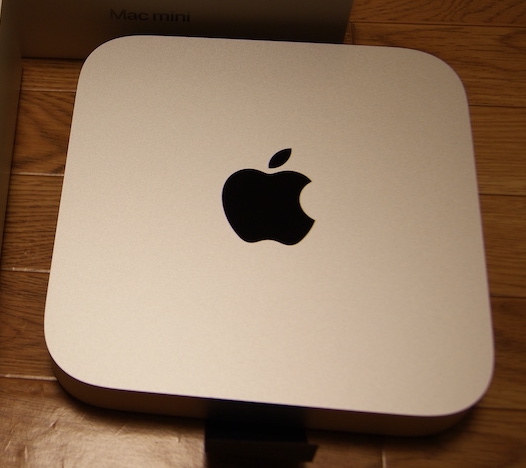
この頃のスペック
Apple M2/2.4?(3.5?)GHz16GB
SSD 512GB
macOS Tahoe 26.2
UTF-8テスト中
本ページはUTF-8にて保存しています。2026(令和8)年
1月
年が改まった2026年元旦,M4 pro Mac miniを開梱して,M2 Mac miniからデータを移行する。実は結構試行錯誤をして,転送がうまくいかない状態が何度も発生したのだが,転送が始まってしまえば結局はそんなに長い時間はかからなかったような気がする。ただ,少なくともiPhoneやiPadのデータ転送よりはスムーズではなかったような気がする。
基本はメーカー謹製のこのwebページ,
https://support.apple.com/ja-jp/102613
の手順に従ったはずである。このwebページを作るまでの間に1ヶ月以上が経過してしまったため,詳細な手順は思い出せないのでご了承いただきたい。
ディスプレイはM2側とM4 pro側の両方がI.O.データの4Kディスプレイにつながっている。マウスはマジックマウスをすぐにM4
pro側で認識させてしまったので,M2側には適当なUSBマウスをつないだ。キーボードもFMV-KB232をとりあえずM4 proにつないでしまったので,M2側は適当なUSBキーボードを接続している。M4 pro側のユーザアカウントについては,いろいろ試行錯誤してしまったのだがその後記憶が飛んでしまったので結論だけお知らせすると,とりあえずダミーのユーザアカウントを作っておいて初期の作業はそれで行い,移行完了後にそのダミーのアカウントを削除した。
まずは両方のMacでOSを最新のものにしておく必要がある。M2は当然最新のはずなのだが,M4 pro側が最新ではなかったので,まずはそのアップデート作業からである。
OSアップデートが終わるといよいよ転送作業となるのだが,各所のwebページで「Thunderbolt接続が早い」と紹介されていたので,Apple純正とはいかないので高速転送ができそうなThumderboltケーブルをア◯ゾンで適当に購入しつなげてみた。
そして M4 pro側で「移行アシスタント」を起動し,「情報の転送方法」として「Mac、Time Machine、または起動ディスクから」を選択。そしてM2側も「移行アシスタント」を起動。するとM4 pro側で「このMacにデータを転送」画面が表示されるので,M2を選択し,次いでM2側でセキュリティコードが表示されるのでそれを入力。
前述の通りディスプレイが1台しかないのでディスプレイの入力切り替えがめんどくさい。セキュリティコードの入力が間に合わず最初からやり直し,ということが何度もあった。職場にある自分のUSB-C対応モバイルディスプレイをよっぽど持って帰ろうかと思ったのだがめんどくさそうだったのでやめてしまったことを,ここでようやく後悔した。
セキュリティコードの入力がうまくいくと転送したいものの選択画面になり,全て選んで転送するのだが,(おそらく)M2側で,なぜかログオンに使うパスワードではなく,Apple IDのパスワードを要求されてしまう。で,ちゃんとしたパスワードを入れているのにそれが認証されず,またまた転送に失敗してしまうのであった。
オフラインでデータを移行できる"Time Machine"による移行も試みたのだが,手持ちのストレージでは"Time Machine"による移行ができず,万事休すとなった。もう一度ケーブルによるデータ移行を試みようと思い,またApple IDのパスワード入力画面になったところでハタと,「M2の側もLANケーブルでネットにつないでおかないといけないのではないか」と思い,M2機にLANケーブルをつないで10GBaseのハブの空きボートに接続し,それにより再度Apple IDのパスワード入力を要求された時に無事パスワードが認証され,トラップを通過することができた。
結局データは,Thunderbolt経由ではなく,LAN経由で転送できた。LAN経由とて,本M2機もM4 pro機も10GのLAN端子を持っているので,よくよく考えれば,Thunderboltにこだわる必要はあまりなかったということだ。
データ移行が終了したあとは,本機を初期化する必要がある。上記作業の翌日のことになるが,これもりんごマークをクリックして「システム設定」を起動し,「転送またはリセット」の「すべてのコンテンツと設定を消去」を選択する。ここでAppleアカウントのサインアウトを行って初期化を行う(これも一筋縄ではいかなかったような…。AppleアカウントをサインアウトするためにはLANケーブルでインターネットに接続しないといけなかったような覚えがある)。初期化された後,「Macをアクティベート」という画面が出るのでそこで再起動を行う。再起動すると言語の設定画面が出るのだが,それ以上設定するわけにはいかないので,ここで電源ボタンを長押しする。さらば,M2 Mac mini!
このあと元箱に詰めてオークションに出品。M4 Mac mini見積もり時に本機のAppleによる買取価格を見積もってもらったのだが2万5千円とのことだった。オークションに出せばこれよりはるかに高額で買い取ってもらえるとは思っていたのだが,落札価格はAppleでの買取価格より2倍以上となり,私が「この位で買い取ってもらえばいいかな」と思っていた額の1万円以上で落札されたのであった。やっぱりアップル製品はリセールバリューが高い。